


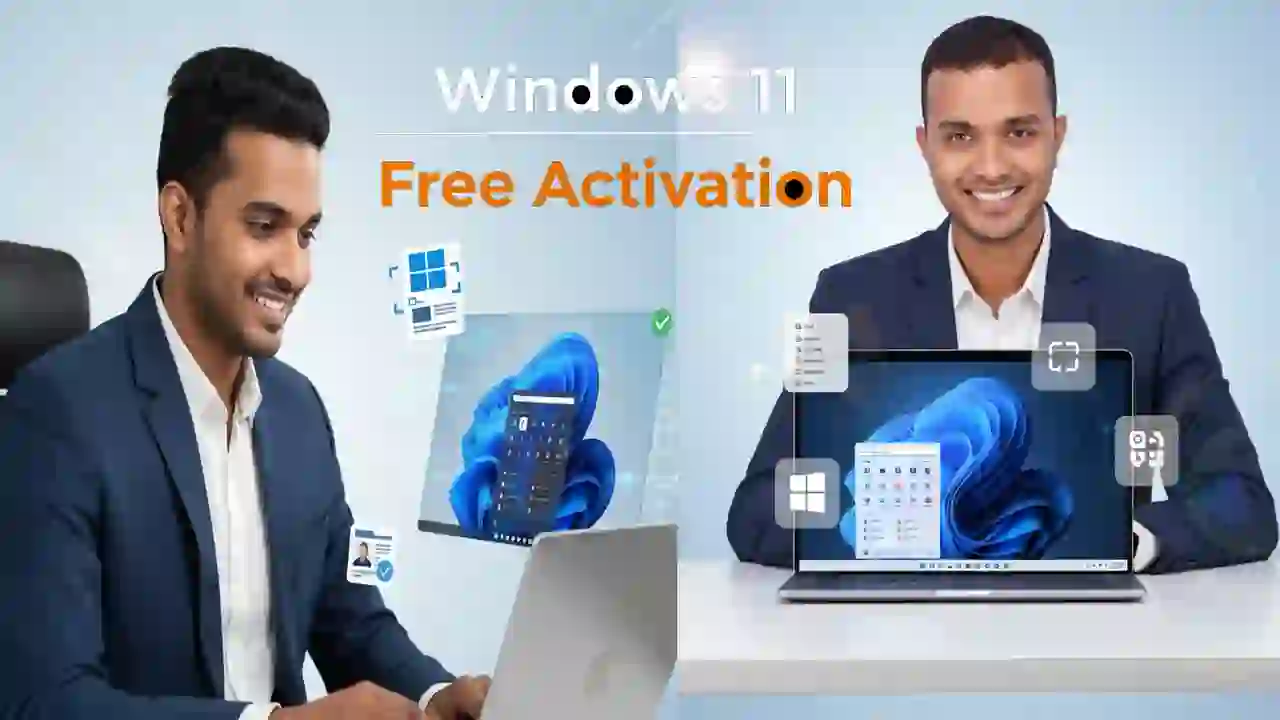





Windows 11 Microsoft का नया ऑपरेटिंग सिस्टम है, जो Windows 10 का अपग्रेड वर्जन है। इसमें नया Start Menu, Snap Layouts, Widgets और बेहतर गेमिंग फीचर्स जैसे Auto HDR शामिल हैं। अगर आपके पास Win10 PC है, तो आप विंडोज़ 11 में free upgrade कर सकते हैं। नया PC खरीदने पर यह पहले से activated आता है। इस ब्लॉग में हम जानेंगे कि how to activate Windows 11 free में करने के आसान और सुरक्षित तरीके कौन से हैं।
क्या Windows 11 मुफ्त में मिलता है?
Microsoft ने मुफ्त अपग्रेड की पेशकश कुछ परिस्थितियों में दी थी। सामान्य बात यह है कि Windows 11 “पूरा मुफ्त” नहीं है। पर अगर आपकी डिवाइस पर पहले से वैध Windows 10 है, तो आप मुफ्त में अपग्रेड कर सकते हैं। नए पीसी खरीदने पर भी Windows 11 डिजिटल लाइसेंस के साथ आता है।
Windows 11 के मुख्य नए फीचर्स
- नया Start Menu और साफ UI.
- बेहतर वर्चुअल डेस्कटॉप सपोर्ट.
- Snap layouts और Snap groups.
- Microsoft Teams का टास्कबार इंटीग्रेशन.
- ऑटो HDR और गेमिंग सुधार.
- लाइव कैप्शन और बेहतर एक्सेसिबिलिटी.
ये फीचर उपयोगकर्ता अनुभव बेहतर करते हैं। अब चलते हैं एक्टिवेशन के वैध रास्तों पर।
सुरक्षित और कानूनी तरीके — Overview
- Windows 10 से मुफ्त अपग्रेड (यदि आपकी मशीन योग्य है)।
- Microsoft Store से डिजिटल लाइसेंस खरीदना।
- OEM या रिटेल लाइसेंस खरीदना (किफायती विक्रेता से)।
- Windows Insider या Evaluation (टेस्टिंग/टेम्परेरी)।
नीचे हर तरीका विस्तार से, छोटे चरणों में समझाया गया है।
Method 1 — Windows 10 से मुफ्त अपग्रेड (Legal & Recommended)
यह सबसे आसान और वैध तरीका है, अगर आपके पास genuine Windows 10 है।
- पहले Windows Update पर जाएँ।
- “Check for updates” क्लिक करें।
- अगर आपका पीसी Windows 11 के सिस्टम रिक्वायरमेंट पूरा करता है तो “Upgrade to Windows 11” दिखेगा।
- ऑन-स्क्रीन निर्देश फॉलो करें।
- अपग्रेड के बाद, Settings → System → Activation में जाँच करें कि Windows activated है या नहीं।
नोट: TPM 2.0 और Secure Boot जैसे हार्डवेयर रिक्वायरमेंट्स चेक करें। Microsoft की PC Health Check ऐप से भी कंपैटिबिलिटी जाँच सकते हैं।
Method 2 — Microsoft Store से डिजिटल लाइसेंस खरीदें (सबसे साफ तरीका)
अगर आपके पास वैध लाइसेंस नहीं है तो यह सबसे सरल और सुरक्षित तरीका है।
- Settings → System → Activation में जाएँ।
- “Open Microsoft Store” पर क्लिक करें।
- Windows 11 की डिजिटल लाइसेंस खरीदें।
- खरीद पूरा होने पर लाइसेंस आपके Microsoft खाते से ऑटोमैटिकली लिंक हो जाएगा।
- Activation status Settings में चेक करें।
यह तरीका भरोसेमंद है और Microsoft सपोर्ट से कवर रहता है।
Method 3 — OEM / Retail Key (लेकिन सावधानी से)
OEM या रिटेल कीज़ कई रिटेलर्स पर मिलती हैं। पर भरोसेमंद विक्रेता चुनें।
- नई मशीन के साथ आने वाला OEM key सस्ता होता है।
- थर्ड-पार्टी की खरीद में हमेशा रीड ऑफर्स और रिव्यू चेक करें।
- चोरी या क्लोन की बॉटल्ड कीज़ से बचें।
- भरोसेमंद विक्रेता से key खरीदें।
- Settings → System → Activation → Change product key में नया key डालें।
- Validate और activate करें।
यदि कोई समस्या आए तो विक्रेता और Microsoft सपोर्ट से संपर्क करें।
Method 4 — Windows Insider Program / Evaluation (टेम्परेरी या टेस्टिंग)
यदि आप टेस्टिंग के लिए चाहते हैं तो Windows Insider प्रोग्राम या Microsoft की evaluation ISOs उपयोग कर सकते हैं। ये स्थायी activation नहीं देते पर नए फीचर पहले देखने में मदद करते हैं।
- Insider Program में शामिल होकर आप preview builds पा सकते हैं।
- Enterprise evaluation ISO 90-day trial देती है।
ध्यान दें: ये प्रोडक्शन मशीन पर लंबे समय के लिए उपयोग करने के लिए नहीं हैं।
Windows 11 एक्टिवेशन चेक करने के आसान तरीके
- Settings → System → Activation देखें।
- Command Prompt (Admin) खोलकर
slmgr /dliटाइप करें — यह बेसिक जानकारी दिखाता है। (यह वैध चेक है। मैं यहाँ केवल जाँच के लिए कमांड बता रहा हूँ।)
यदि Status “Windows is activated” दिखे, तो सब सही है। नहीं तो ऊपर दिए वैध विकल्प अपनाएँ।
अगर activation में दिक्कत आए तो क्या करें? (Troubleshooting)
- Microsoft account के साथ लॉगिन करें; कई बार डिजिटल license वहीं लिंक होता है।
- Activation troubleshooter चलाएँ (Settings → Activation → Troubleshoot)।
- हार्डवेयर बदलने के बाद license नहीं दिखे तो Microsoft support से संपर्क करें।
- OEM key खरीदने पर विक्रेता से ऑथेंटिसिटी चेक करें।
क्या मैं बिना एक्टिवेशन के Windows 11 चल सकता हूँ?
हाँ, लेकिन कुछ लिमिटेशन्स हैं:
- Personalization settings बंद हो सकती हैं।
- Activation watermark दिखेगा।
- कुछ फीचर्स सीमित रह सकते हैं।
यह स्थायी समाधान नहीं है। बेहतर है कि वैध लाइसेंस लें।
निष्कर्ष
Windows 11 के बहुत सारे अच्छे फीचर हैं। एक्टिवेशन के लिए मैं सिर्फ वैध और सुरक्षित रास्ते बताता हूँ। अवैध तरीके आपकी डिवाइस और डेटा के लिए खतरनाक हैं। ऊपर बताए गए वैध विकल्पों में से जो आपके लिए सुविधाजनक काम आए, वही अपनाएँ |
Related Blog– Microsoft new CEO


Leave a Comment